正确填写备注
备注会在你演讲时展示以便于你在演讲时查看翻译或提示你要说的内容
要填写备注,请将备注内容填写到PPT的如下位置:

当然,你也可以从视图——备注视图中添加。
使用电脑展示PPT
借助演示着视图,你可以看到下一张PPT内容及当前PPT备注。
要使用演示者视图,请使用HDMI或VGA线连接你的电脑,另一端接在讲台电脑右上角的面板上,
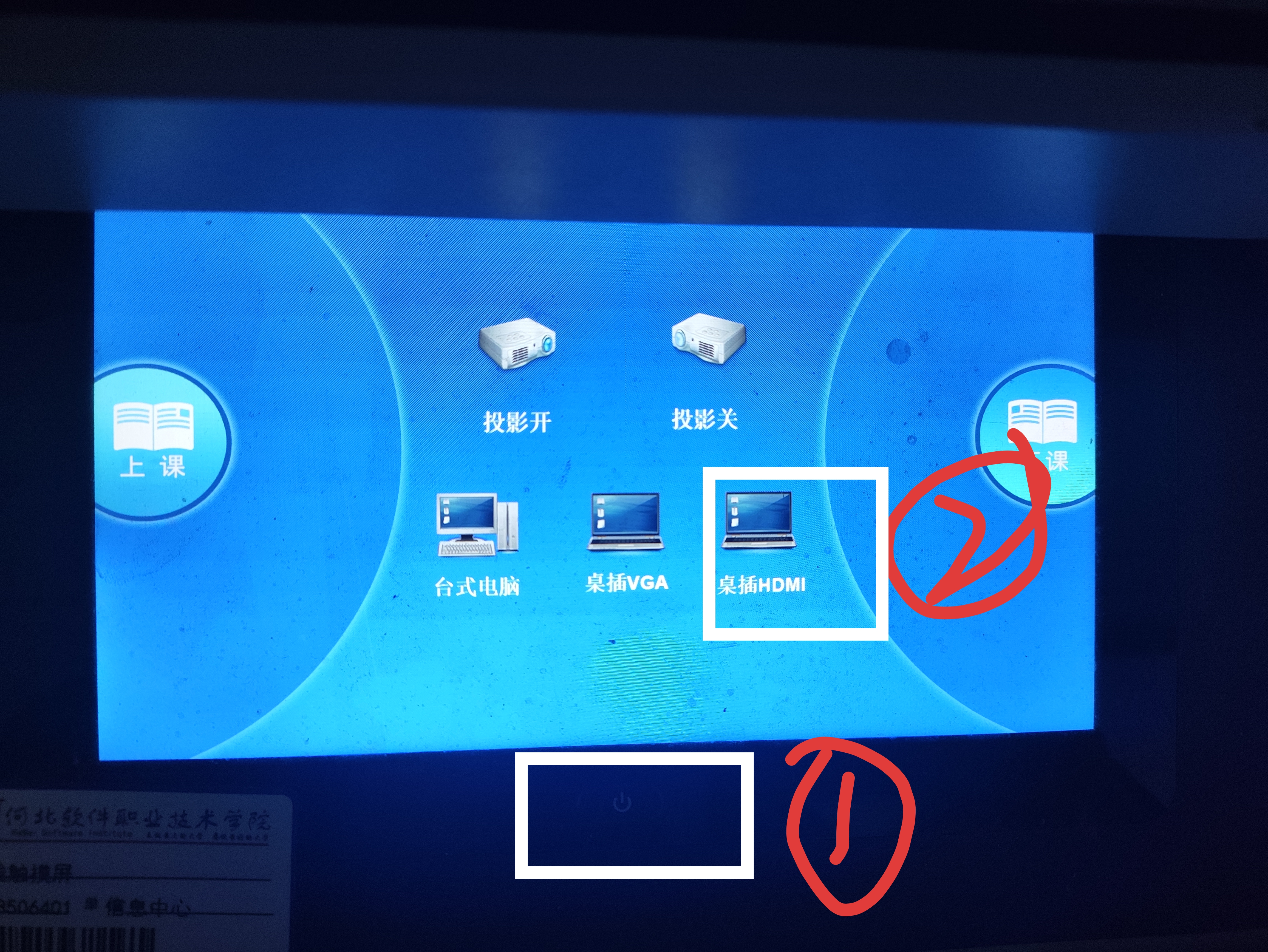
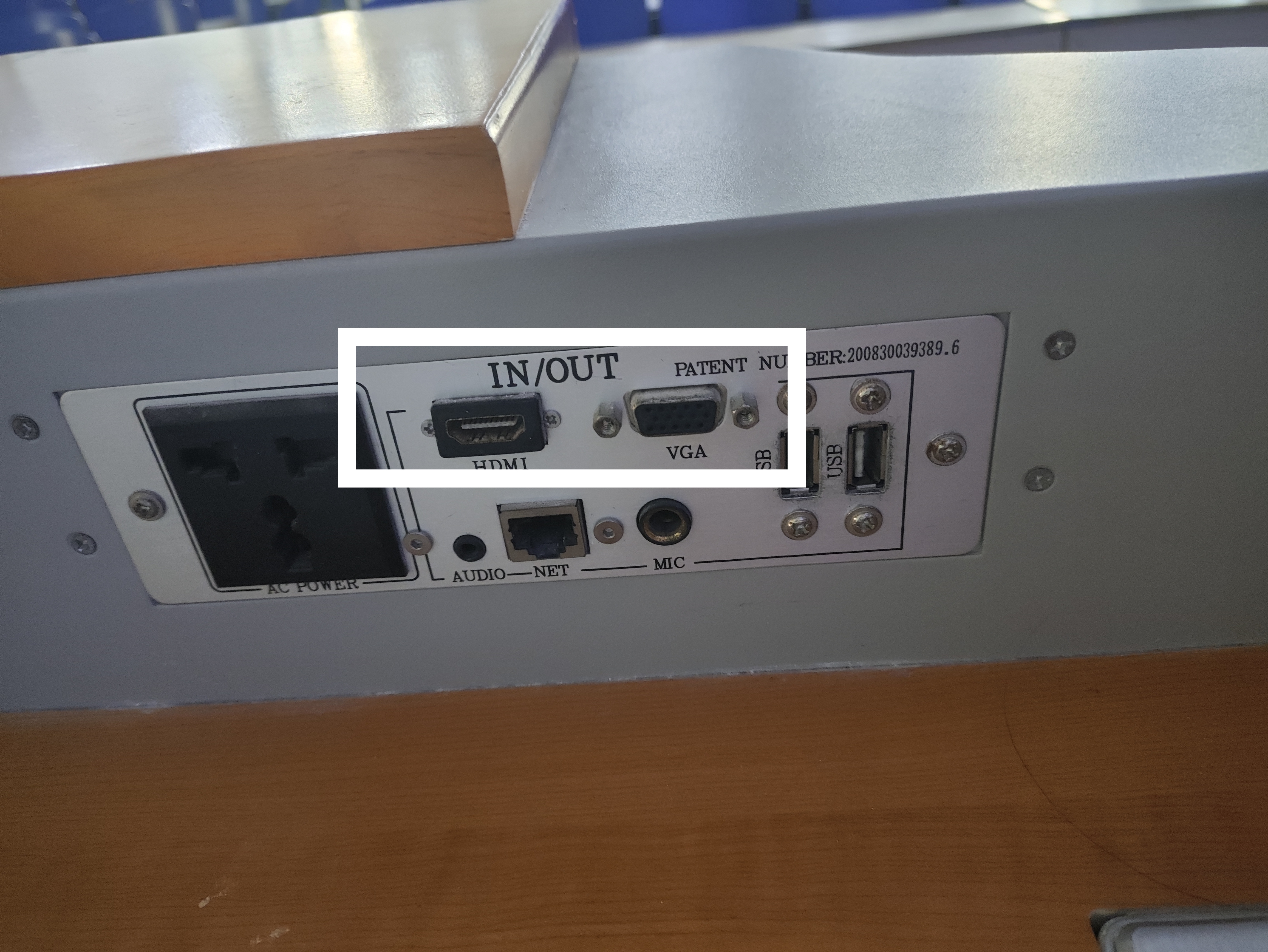 然后使用第二层的多媒体控制盒(键盘下面,第一层是键盘,第二层为多媒体控制盒)长按电源键开机并切换到桌插HDMI(VGA)。
 首次使用该功能的用户,请按你自己电脑上的Windows+P键,并选择扩展!
然后打开PPT进行放映(F5)
首次使用该功能的用户,请按你自己电脑上的Windows+P键,并选择扩展!
然后打开PPT进行放映(F5)
请不要先打开PPT在插线,否则PowerPoint不识别你新连接的显示器,不会显示演示者视图!!
此为演示者视图画面
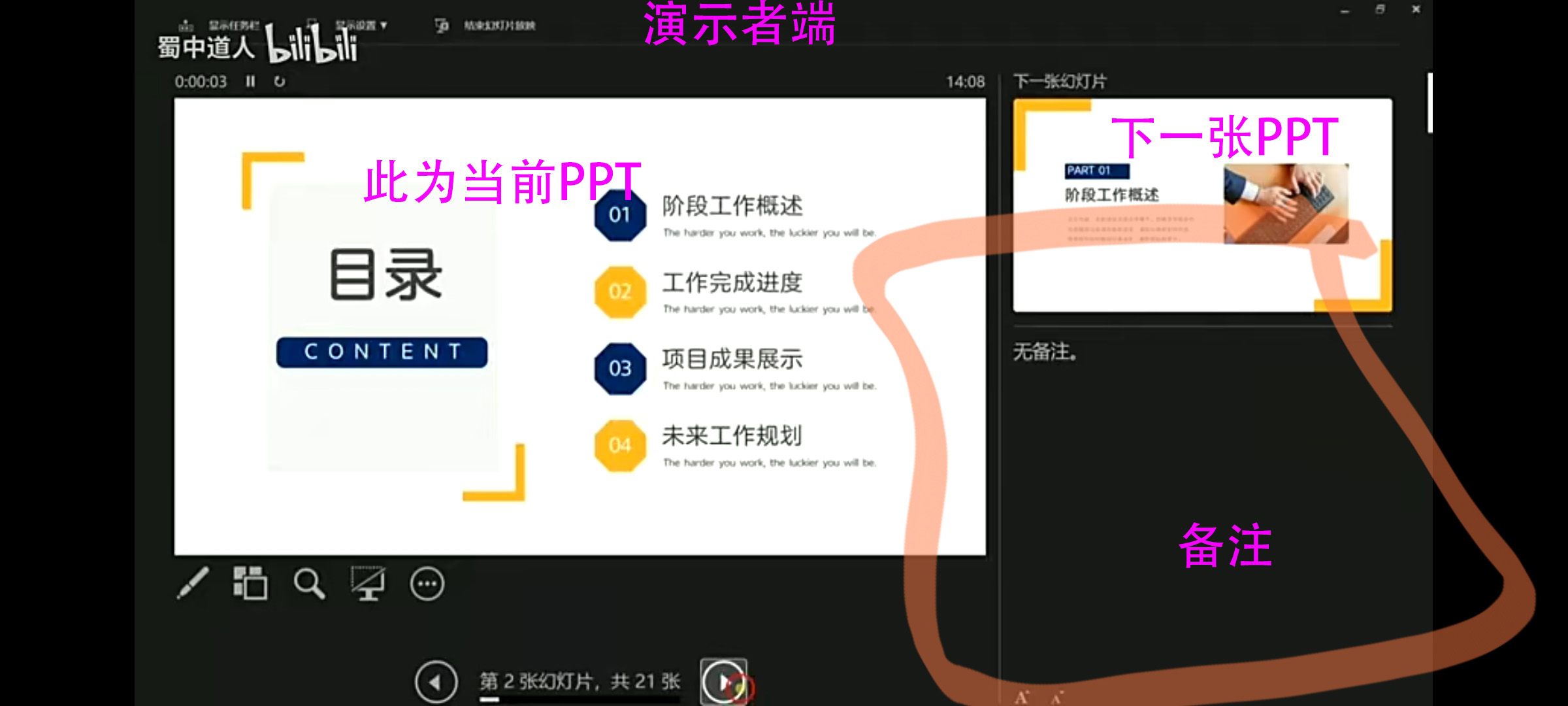 )
)
观众端为正常PPT画面 
使用网页版
请访问网页版授课在手机上打开课件点击移动授课——使用网页版授课,扫描电脑上的二维码,其他的和使用客户端一致。